
Hotspot ho. Mobile: come impostarlo sul cellulare
- Cos’è l’hotspot (tethering) e quando conviene usarlo
- Come attivare l’hotspot su Android e su iPhone
- APN ho. Mobile per hotspot: parametri corretti e varianti utili
- Problemi frequenti: hotspot connesso ma senza Internet, velocità bassa, dispositivi che non si collegano
- Consigli per non finire i Giga e per proteggere la rete con password sicura
L’hotspot (o tethering) è la funzione che trasforma lo smartphone in un “router portatile”, permettendoti di condividere la connessione dati con PC, tablet, smart TV o un altro telefono. Con ho. Mobile la condivisione dei Giga è generalmente disponibile senza costi aggiuntivi, ma se l’hotspot non funziona quasi sempre il problema dipende da impostazioni (APN) o dalla configurazione del dispositivo.
In questa guida trovi i passaggi per attivare l’hotspot su Android e iPhone, i parametri da inserire per la configurazione manuale e le soluzioni più efficaci se la rete risulta “connessa ma senza Internet”.
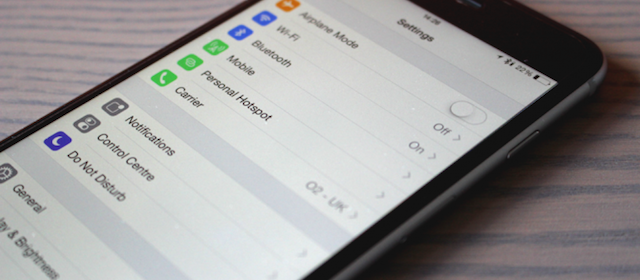
Cos’è l’hotspot e come funziona con ho. Mobile
Attivando l’hotspot, il telefono usa la rete mobile (4G/4G+/5G dove disponibile) e la condivide tramite:
- Wi-Fi (la modalità più comune)
- Bluetooth (più lento, ma utile per ridurre consumi)
- USB (stabile e consigliato con PC, se disponibile)
I dispositivi collegati consumeranno i Giga della tua offerta, quindi è importante controllare aggiornamenti automatici, cloud e streaming (che possono far salire rapidamente il traffico dati).
Come attivare l’hotspot ho. Mobile su Android
- Vai su Impostazioni
- Apri Rete e Internet (o Connessioni)
- Seleziona Hotspot e tethering (o Router Wi-Fi)
- Entra in Hotspot Wi-Fi e attiva l’interruttore
- Imposta nome rete (SSID) e una password robusta
Suggerimento: se hai problemi di collegamento, prova a cambiare la banda Wi-Fi (2,4 GHz / 5 GHz) o la sicurezza (WPA2/WPA3), in base alle opzioni disponibili sul tuo telefono.
Come attivare l’hotspot ho. Mobile su iPhone
- Vai su Impostazioni
- Apri Cellulare (o Dati cellulare)
- Seleziona Hotspot personale
- Attiva Consenti agli altri di accedere
- Imposta la Password Wi-Fi (evita password semplici)
Se l’opzione “Hotspot personale” non compare o non funziona, spesso serve aggiornare/controllare l’APN dell’hotspot (vedi più sotto).
Parametri APN ho. Mobile per hotspot
Se l’hotspot non naviga, la causa più comune è un APN errato o incompleto. In molti casi ho. Mobile utilizza:
APN per hotspot (tethering)
- APN: internet.ho-mobile.it
- Nome utente: (vuoto)
- Password: (vuoto)
APN per navigazione “standard” (dati mobili)
Su alcuni dispositivi, l’APN usato per Internet “normale” può essere diverso da quello dell’hotspot. In questi casi può comparire:
- APN: web.ho-mobile.it
Parametri avanzati (utili su Android, Dual SIM e alcuni brand)
Se il telefono richiede più campi, puoi usare questi valori (quando presenti nelle impostazioni):
- MCC: 222
- MNC: 10
- Tipo APN: default,supl,dun
- Protocollo APN: IPv4/IPv6
- Protocollo roaming: IPv4/IPv6
Nota: su alcuni telefoni “Tipo APN” potrebbe richiedere DUN in maiuscolo, oppure potrebbero essere disponibili voci MVNO (IMSI/GID) solo su specifici modelli.
Dove si imposta l’APN (Android e iPhone)
Android
- Impostazioni > Rete e Internet (o Connessioni)
- SIM / Rete mobile > Nomi punti di accesso (APN)
- Crea un Nuovo APN oppure modifica quello esistente
- Salva e seleziona l’APN corretto
- Riavvia il telefono o disattiva/riattiva i dati mobili
iPhone
- Impostazioni > Cellulare > Rete dati cellulare
- Inserisci l’APN per Dati cellulare (se richiesto) e per Hotspot personale
- Esci dal menu e prova ad attivare l’hotspot
Problemi comuni e soluzioni rapide
Hotspot connesso ma senza Internet
- Controlla che l’APN dell’hotspot sia internet.ho-mobile.it
- Disattiva e riattiva dati mobili e hotspot
- Riavvia lo smartphone
- Dimentica la rete sul dispositivo collegato e riconnettiti
- Se usi VPN o firewall sul PC, prova a disattivarli temporaneamente
Il PC/Tablet non vede la rete Wi-Fi dell’hotspot
- Cambia banda Wi-Fi (2,4 GHz se il dispositivo è vecchio)
- Modifica nome rete e password (evita caratteri “strani”)
- Prova la condivisione via USB (se disponibile)
Consumo Giga troppo veloce
- Disattiva aggiornamenti automatici e backup cloud sui dispositivi collegati
- Su PC limita streaming in HD/4K e download pesanti
- Controlla che nessun altro si colleghi (password forte e WPA2/WPA3)
Consigli per usare l’hotspot in sicurezza
- Imposta una password lunga (almeno 12 caratteri) e non usare dati personali
- Evita di lasciare l’hotspot attivo quando non serve
- Non condividere la rete in luoghi pubblici senza protezione adeguata
- Se possibile, usa USB tethering quando lavori da PC: è più stabile e sicuro